2026 Windows 內建備份教學懶人包,推薦清單整理

Windows 隱藏版功能大補帖,達人精選 14 招,你知道幾個?
雖然大家每天都在用Windows電腦處理公事,但是你真的對電腦熟係嗎?今天小編幫大家整理出Windows電腦大補帖,共有14個鮮為人知的實用技巧,有許多都是系統內建的功能,不需要下載額外的App就可以做到,例如:電...
雖然大家每天都在用Windows電腦處理公事,但是你真的對電腦熟係嗎?今天小編幫大家整理出Windows電腦大補帖,共有14個鮮為人知的實用技巧,有許多都是系統內建的功能,不需要下載額外的App就可以做到,例如:電...
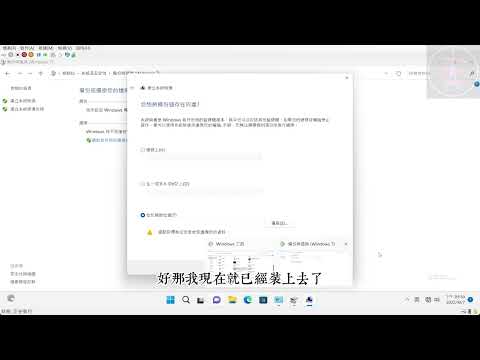
![[5分鐘學會備份&還原] windows 10 win10免用第三方軟體 內建映像檔 整機完全複製 #win10 win11通用](https://i.ytimg.com/vi/MHdMqaoviHw/hqdefault.jpg)